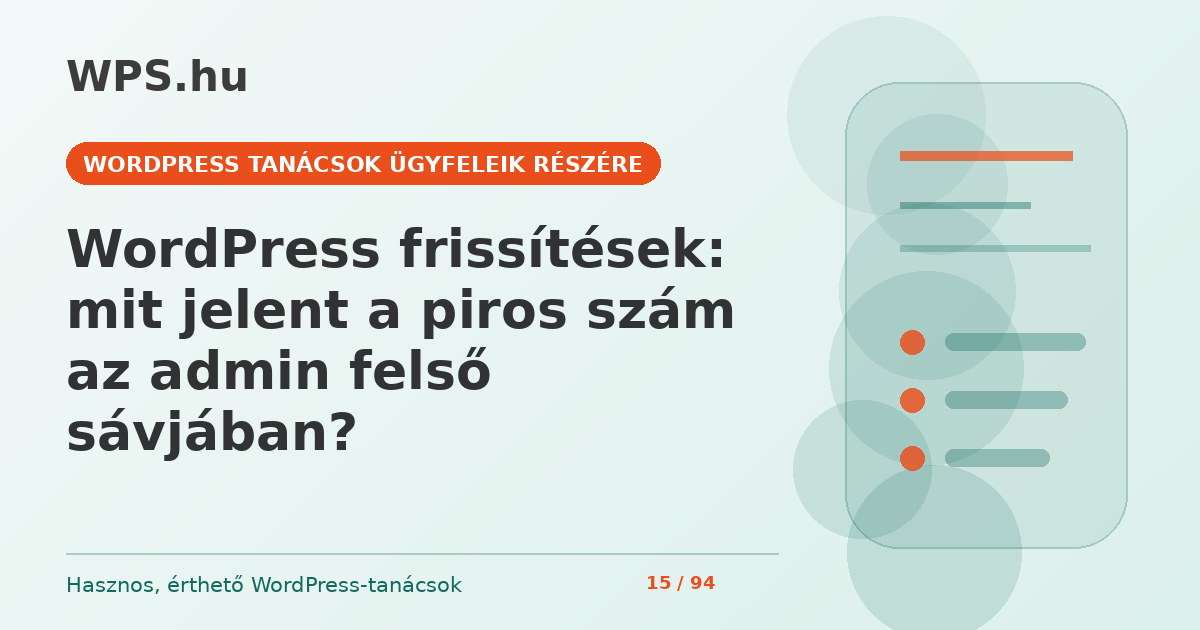
A piros jelzés rendszerint új WordPress-, bővítmény- vagy sablonverziót mutat. Nem érdemes hónapokig figyelmen kívül hagyni, de nagyobb oldalon a mindent egyszerre frissítek módszer sem biztonságos.
A WordPress kezelőfelülete szándékosan teszi elérhetővé ezeket az alapokat a webhely gazdájának. Ettől még egy beállítás hatása túlnyúlhat azon az oldalon, ahol megváltoztatod. A biztos módszer az, ha előbb megnézed a jelenlegi értéket, majd csak egy dolgot változtatsz egyszerre. A WordPress frissítés biztonságosan ellenőrzésénél is ez a legbiztonságosabb kiindulópont.
Miért van erre külön beállítás?
A frissítések hibajavítást, biztonsági módosítást és új kompatibilitást hozhatnak. Előtte tudni kell, van-e mentés, melyik komponens kritikus és hogyan ellenőrizhető a működés.
A jó beállítás általában nem látványos. Egyszerűen azt veszed észre, hogy az adat jó helyre kerül, a látogató nem akad el, és hiba esetén van miből megérteni, mi történt. A WordPress frissítés biztonságosan esetében ez segít elválasztani az egyszerű ellenőrzést a kockázatos beavatkozástól.
Így indulj el
Olvasd el a változási leírást, készíts használható mentést, majd kisebb csoportokban frissíts. Minden lépés után nézd meg a főoldalt, űrlapot, belépést és WooCommerce esetén a kosarat, pénztárat.
A WordPressben a sablon, a bővítmény és a gyorsítótár ugyanahhoz az oldalhoz több külön réteget adhat. Módosítás után ezért kijelentkezve, privát böngészőablakban és mobilról is érdemes ellenőrizni. Ha csak az adminisztrátori nézetet próbálod, könnyen éppen azt a változatot nem látod, amelyet a vásárló kap. A WordPress frissítés biztonságosan módosítása után ugyanazt a konkrét próbát ismételd meg.
A gyakori félreértés
A frissítési szám eltüntetése nem cél önmagában. Egy nagy verzióváltás sablonfelülírást vagy régi PHP-kódot is érinthet, az automatikus frissítés pedig rossz időpontban futhat le.
Ha a módosítás után nem azt látod, amit vártál, először ne újabb kapcsolókat állíts át. Jegyezd fel a lépést, ürítsd csak a szükséges gyorsítótárat, és próbáld meg másik böngészőből. A hiba így még visszakövethető marad, és a szakembernek is használható információt tudsz adni. Írd le azt is, pontosan hogyan viselkedett a WordPress frissítés biztonságosan.
Mikor kérj segítséget?
- Készült friss mentés a „WordPress frissítés biztonságosan” módosítása előtt?
- Tudod, melyik oldaltípusokat és felhasználói szerepeket érinti?
- Megnézted kijelentkezve, mobilon és egy másik böngészőben?
- Felírtad a korábbi értéket és a teszt eredményét?
Üzletileg fontos vagy egyedi fejlesztésű oldalon a frissítéshez tesztkörnyezet és visszaállítási terv ajánlott.
A legtöbb gond nem azért történik, mert valaki nem találta meg a megfelelő kapcsolót, hanem mert a kapcsoló következményeit már nem ellenőrizte végig. Egy egyszerű weboldalon ez lehet néhány perc, összekötött webshopnál viszont fizetés, számlázás, levélküldés és mérés is függhet tőle. A WordPress frissítés biztonságosan esetében már ez az egyszerű fegyelem is sok félreértést megelőz.
Az ellenőrzésnél különítsd el a tartalmi és a technikai hibát. Ha rossz szöveg jelenik meg, lehet szerkesztési probléma; ha a helyes adat rossz helyre kerül, már sablon-, gyorsítótár- vagy integrációs kérdés is felmerül. Ez a különbség segít abban, hogy ne ugyanazt a mezőt írd át többször, hanem a megfelelő rétegnél keresd az okot. Ezzel a WordPress frissítés biztonságosan későbbi ellenőrzése is egyértelműbb marad.
A rendszeres ellenőrzésről és frissítésről a WordPress weboldal karbantartás oldalon találsz további információt. Ez a háttér a WordPress frissítés biztonságosan hosszú távú működését is védi.